
Pandas library termasuk salah satu library yang paling populer di antara banyak Python library. Pandas library sering digunakan karena kemampuannya untuk mengelola data berbentuk tabel (lebih lanjut disebut dengan dataframe) dimana sebagian besar data science project menggunakan data berbasis tabel. Sebagai Python Data Scientist maupun pemula yang baru mempelajari data science, sangat penting untuk menguasai fungsi-fungsi dasar yang ada dalam Pandas library.
Artikel kali ini akan membahas fungsi-fungsi dasar apa saja sih yang ada di Pandas Library, yang sering digunakan oleh para data scientist.
Import Pandas Library
Untuk bisa menggunakan fungsi-fungsi Pandas library, kita perlu mengimpornya terlebih dahulu. Caranya adalah seperti di bawah ini.
import pandas as pd
Dengan perintah di atas, kita telah berhasil mengimpor Pandas library.
Import Dataset ke Pandas Dataframe
Hal yang pertama perlu kita kuasai tentunya adalah bagaimana mengimpor dataset ke dalam Pandas dataframe. Seringkali dataset untuk data science project hadir dalam format .csv. Cara mengimpornya adalah sebagai berikut.
df = pd.read_csv('pokemon_data.csv')
df
Perintah di atas akan mengimpor dataset yang kita miliki ke dalam Pandas dataframe. Hasilnya adalah seperti di bawah ini.

Seperti yang dapat kita lihat pada contoh di atas. Kali ini kita akan latihan dengan menggunakan Pokemon Dataset. Dataset ini berisi nama-nama Pokemon dan data atribut dari masing-masing pokemon seperti yang dapat kita lihat pada gambar di atas.
Selain format .csv, data juga terkadang hadir dalam format .xlsx. Cara mengimpor dataset dengan format .xlsx adalah sebagai berikut.
df = pd.read_excel('pokemon_data.xlsx')
Data Filtering
Dalam membaca dataset, akan sangat membantu jika kita mampu melakukan filtering untuk menampilkan hanya bagian yang dibutuhkan saja dari keseluruhan dataset. Contoh jika kita hanya ingin menampilkan daftar nama kolom (disebut juga atribut atau features) yang ada pada dataset. Perintahnya adalah seperti di bawah ini.
print(df.columns)
Perintah di atas akan menghasilkan output seperti di bawah ini.

Kemudian misal kita ingin menampilkan hanya kolom ‘Name’ dalam dataset. Caranya adalah sebagai berikut.
print(df['Name'])
Perintah di atas akan menghasilkan output seperti di bawah ini:
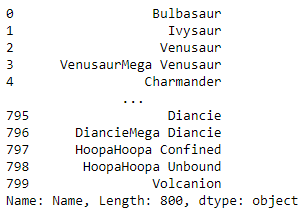
Kita juga bisa menampilkan hanya baris pertama sampai baris kelima dari kolom ‘Name’. Caranya adalah seperti di bawah ini.
print(df['Name'][0:5])
Maksud dari [0:5] adalah menampilkan data yang dimulai dari index ke-0 (data yang terletak pada baris pertama) sampai dengan data index ke-4 (atau 5-1).
Perintah di atas akan menghasilkan output seperti di bawah ini.

Contoh yang telah dijelaskan di atas adalah jika kita ingin menampilkan hanya satu kolom. Apabila kita ingin menampilkan beberapa kolom, maka caranya adalah seperti di bawah ini.
print(df[['Name','Type 1', 'HP']])
Perintah di atas akan menghasilkan output seperti di bawah ini.

Selain menampilkan berdasarkan kolom, kita juga bisa menampilkan dataset berdasarkan baris. Contoh jika kita ingin menampilkan keseluruhan data dari baris kedua (index ke-1). Caranya adalah seperti di bawah ini.
print(df.iloc[1])
Perintah di atas akan menghasilkan output seperti di bawah ini.

Kita juga bisa mem-filter data berdasarkan value didalamnya. Contoh jika kita ingin menampilkan hanya baris yang isi dari kolom ‘Type 1’ nya adalah ‘Grass’. Caranya adalah seperti di bawah ini.
df.loc[df['Type 1']=='Grass']
Perintah di atas akan menghasilkan output seperti di bawah ini.
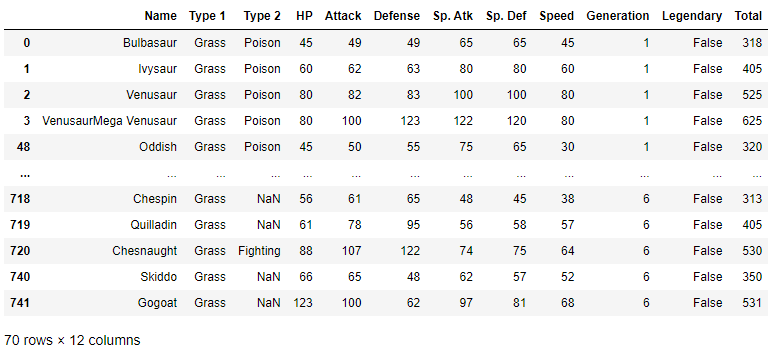
Lebih detail dari contoh di atas, kita juga bisa menampilkan data yang memiliki ‘Type 1’ adalah ‘Grass’, dan ‘Type 2’ adalah ‘Poison’. Caranya adalah seperti di bawah ini.
df.loc[(df['Type 1']=='Grass')&(df['Type 2']=='Poison')]
Perintah di atas akan menghasilkan output seperti di bawah ini.

Kemudian kita juga bisa menampilkan data yang di dalamnya memuat string tertentu. Misalkan kita ingin menampilkan data pokemon yang namanya memuat string ‘Mega’. Caranya adalah seperti di bawah ini.
df.loc[df['Name'].str.contains('Mega')]
Perintah di atas akan menghasilkan data seperti di bawah ini.

Data Sorting
Salah satu fungsi yang juga sering diperlukan adalah sorting. Kita bisa memodifikasi urutan data dengan data sorting. Misalkan kita ingin data tersusun urut secara abjad pada kolom ‘Name’. Maka caranya adalah sebagai berikut.
df.sort_values('Name')
Perintah di atas akan menghasilkan output seperti di bawah ini.

Data Updating
Pandas library juga memungkinkan kita untuk mengubah data. Contoh jika kita ingin membuat kolom baru. Caranya adalah seperti di bawah ini.
df['Total'] = df['HP'] + df['Attack'] + df['Defense'] + df['Sp. Atk'] + df['Sp. Def'] + df['Speed']
Perintah diatas artinya kita menambahkan kolom baru yaitu kolom [‘Total’] yang berisi total dari seluruh ablility pokemon di tiap baris dalam dataset. Perintah di atas akan menghasilkan output dataset seperti di bawah ini.
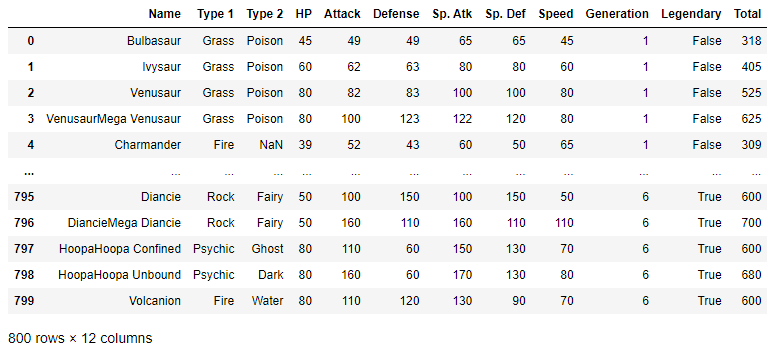
Perubahan lain yang mungkin kita lakukan adalah mengubah value dalam dataset. Yang dimaksud mengubah value di sini adalah sama dengan fungsi ‘find and replace‘ pada Microsoft Word. Contohnya adalah seperti di bawah ini.
df.loc[df['Type 1'] == 'Fire','Type 1'] = 'Flame'
Perintah di atas artinya kita mengganti semua kata ‘Fire’ yang ada di kolom ‘Type 1’ menjadi ‘Flame’. Hasilnya adalah seperti di bawah ini.

Export Dataset
Pandas library memungkinkan kita mengexport dataset yang sudah kita ubah ke file CSV. Caranya adalah sebagai berikut.
df.to_csv('output.csv', index=False)
Dengan perintah di atas, dataset yang sudah kita ubah dan tersimpan dalam pandas dataframe akan diexport dan disimpan di dalam folder yang sama dengan tempat kita menyimpan program Python nya.
Demikian artikel fungsi dasar Pandas Library di Python. Source code dan dataset yang digunakan dalam artikel ini dapat diunduh pada tautan di bawah ini.
Semoga bermanfaat.