TELAH DIBUKA !!!

Toko Ebook Tutorial "RosihanAri.Net"


Free Ebook Tutorial from Rosihan Ari's Blog

Tutorial Javascript | Tutorial PHP | Tutorial AJAX | Tutorial CSS | Tutorial FPDF | Tutorial Wordpress | Tutorial Java SE


 photo 300x250_zpsff09f9e7.gif
Slot iklan tersedia, pasang iklan di atas

Ebook yang direkomendasikan untuk Anda
Ebook Panduan Praktis OOP di PHP

Membuat Web Hosting Sendiri Dari Local PC


December 31st, 2011 | by rosihanari | Cetak Artikel Cetak Artikel

GampSMS SMS Gateway

Banyak pengunjung blog ini yang menanyakan ke saya, apakah bisa aplikasi web yang sudah dibuat dan diinstall di local web server (PC local) dengan XAMPP atau WAMP atau sejenisnya diakses dari luar atau dari internet? Tentu saja bisa, dengan sedikit setting di PC kita maka aplikasi web yang ada di PC anda bisa diakses dari luar atau internet, tidak hanya dari local PC atau LAN.

Nah.. bagaimana cara setting PC kita menjadi web hosting sehingga bisa diakses dari luar melalui internet? Simak artikel berikut ini dengan baik.

Supaya PC kita menjadi web hosting yang bisa diakses dari luar via internet, perangkat yang dibutuhkan adalah modem internet. Dalam artikel ini, cara setting hanya akan dicontohkan pada modem DLINK Wireless ADSL Router seri DSL 2640T, karena kebetulan saya hanya punya modem ini untuk nge-net :-) Untuk modem yang lain silakan diujicoba sendiri.

Saran saya, untuk membuat Web Hosting dari PC sendiri ini, pastikan koneksi internetnya stabil dan dengan paket unlimited. Nah… di sini saya akan menggunakan koneksi internet Speedy yang kebetulan di rumah saya lumayan stabil. Saya menggunakan Speedy dengan paket Socialia (bukan promosi lho ya)

OK.. kita mulai saja cara settingnya. Oya, pastikan di PC Anda sudah terinstall web server, bisa menggunakan XAMPP, AppServ, WAMP atau yang lain.

Nah… langkah pertama, kita setting modem nya dahulu. Kita akan mensetting modem DLINK nya sebagai Bridge. Untuk mensettingnya, silakan masuk ke settingan modem kemudian pilih WAN Setting. Selanjutnya pilih ‘Bridge Mode‘. Kemudian simpan konfigurasinya.

Setting Hosting Localhost

OK. Modem sudah kita buat sebagai Bridge, selanjutnya kita buat koneksi Speedy di PC kita via Broadband Connection PPPoE. Caranya adalah, masuk ke Control PanelNetwork Connection. Lalu pilih Create Connection. Selanjutnya ikuti langkah-langkah sesuai gambar berikut ini

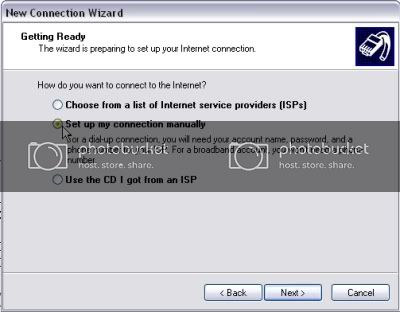
Setting Hosting Localhost

Setting Hosting Localhost

Setting Hosting Localhost

Setting Hosting Localhost

Masukkan username dan password Speedy Anda pada kotak yang disediakan.
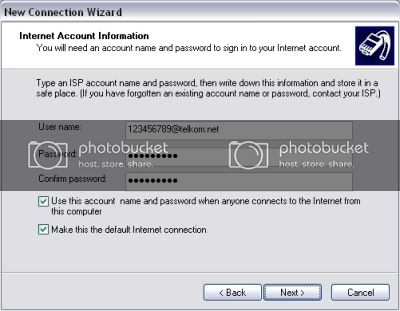
Setting Hosting Localhost

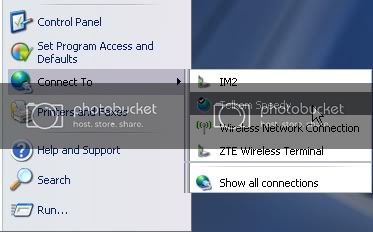
Nah… setting koneksi ke Speedy via Broadband Connection PPPoE sudah selesai. Selanjutnya kita lakukan koneksi ke Speedy nya dengan mengklik STARTCONNECT TO, pilih Speedy

Setting Hosting Localhost

Setelah koneksi dengan Speedy berhasil, langkah berikutnya adalah melihat IP Address dari PC kita. Caranya adalah dengan masuk ke Command Prompt Windows, lalu ketikkan perintah: ipconfig

C:\ipconfig

Setelah itu harusnya muncul informasi IP Address PC Anda seperti gambar berikut ini

Setting Hosting Localhost

Dalam contoh gambar di atas, muncul IP Address: 180.246.94.195. Nah… nomor IP itulah yang nanti diakses via internet untuk mengakses PC Anda (IP Public). Tinggal ketikkan saja nomor IP tersebut di browser maka otomatis akan mengakses web server yang ada di PC Anda.

Oya.. kalau Anda menggunakan Speedy Socialia seperti saya, maka IP Address tersebut berbeda-beda setiap kali koneksi ke Speedy dilakukan. Hal ini dikarenakan IP Address tersebut bersifat dinamis (Dynamic IP). Kecuali kalau Anda memiliki IP Statis (Static IP) maka IP tersebut fixed selamanya. Untuk mendapatkan static IP, silakan menghubungi ISP Anda. Setahu saya untuk mendapatkan static IP itu kita harus membayar dalam periode tertentu, misalnya tahunan atau bulanan.

OK… selamat mencoba ya.


Baca Juga Artikel Terkait
Membuat Sendiri Kirim SMS Gratis Via Web dengan PHP dan MySQL
Membuat Sendiri Script PHP Untuk Backup MySQL
Membuat Sendiri Script Excerpt (Cuplikan) Artikel Ala WordPress
Membuat Sendiri Script PHP Penterjemah Teks dengan Google API Translate
Tips Cara Cerdas Memilih Web Hosting


 photo 300x250_zpsff09f9e7.gif
Slot iklan tersedia, pasang iklan di atas


Kata kunci: hosting localhost - membuat hosting - setting web hosting -


Ada 41 komentar dalam artikel ini.


  1. Wahyu Bimo S says:

    KREATIF..TQ mas Rosihan yang selalu memunculkan ide ide segar yang sebenarnya sederhana…

    Oh ya mas, tentang dinamik IP, saya pernah baca baca tentang http://www.dyndns.com/ dimana di TP Link paket sosialia kita (sosialia mania.. tos) ada petunjuknya. Apakah saya salah tutorial atau bagaimana, konon kalau kita bisa pake domain gratis .co.cc dan diarahkan NS nya ke dyndns, maka ketika modem kita nyala, akan bisa diakses langsung ke modem… tapi jujur, saya belum tahu caranya… Mungkin mas Rosihan pernah oprek hal itu

    • rosihanari says:

      @wahyu bimo: bisa sih mas, tapi ketika saya coba sepertinya bbrp layanan domain gratis memblacklist IP dari NS yang berasal dari Telkom Speedy ini. CMIIW.

  2. noe says:

    Bisa pake DMZ pak, jadi ga perlu ngubah settingan modemnya, tinggal kasih IP komputernya yang mau di jadiin web server nanti portnya di forward ke PC-nya tanpa harus utak-atik modem… :D

  3. harry says:

    malam pak hari.. :)
    saya mau tanya, tp d luar topik nh,, hehe

    saya kn buat perhitungan dengan avg() ato rata2, nah hasilnya panjang, misal : 20.4550545405

    kalo saya mau memperpendek hasilnya itu gimana ya pak? misal jadi 20.45 saja yang ditampilkan

    mohon bantuannya pak hari

    terima kasih…

  4. ioni says:

    mohon maaf pak rosihan….
    tutorialnya ini judulnya kan “membuat web hosting sendiri dari Local PC”
    tapi kok blm dijelaskan ketika pengunjung atau kita sendiri akses web hosting tersebut, karena kalo harus mengingat IP kan susah ketimbang mengingat nama domain,apalagi IP nya suka ganti2 seperti penjelasan di atas….

    • rosihanari says:

      @ioni: sebenarnya kita bisa mengarahkan IP tsb ke domain kita, tapi bbrp domain registrar memblacklist IP dari provider2 di Indonesia spt domain co.cc kmrn saya coba arahkan ke DNS yg saya buat dari DynDns.com yg selanjutnya saya arahkan ke IP public nya Speedy, ternyata tidak bisa. Tapi kalau Anda membuat domain langsung dari DynDns.com bisa lngsg diarahkan ke IP public nya telkom speedy tsb.

  5. Rayend says:

    maaf pak, agak OOT,

    saya kan sudah baca artikel bapak tentang advanced paging dan membuat cuplikan artikel sperti wordpress,.. nah saya ingin menggabungkan ke2 nya pak.. tpi sya bingung cara nya gimana.. tolong pencerahannya pak..

  6. oga says:

    wah… keren pak tutorialnya.. :) Sy suka buka blog ini buat inspirasi TA saya…

    O iya pak ari, mau nanya nih.. sy smntara ngerjakan TA, dan sy mau menampilkan data dari combobox. Terus hasil dari pemilihan Combobox pada database itu langsung ditampilkan pada tabel di bawah combo boxnya dengan hasil database yang telah dipilih tersebut. Kira-kira gimana pak caranya ya?

    O iya, maaf, pertanyaan tambahan dan ini lain lagi pak.. ttg menghitung nilai rata-rata pada siswa… sy sedang merancang sisfoakademik dan punya tabel nilai. Tapi saya bingung tentang relasinya pak. Karena saya pengen menampilkannya tiap tahunajaran dan semester yang berbeda. Yang saya bingungnya adalah, yang jadi primary keynya itu apakah tetap nis dari tabel siswa dan kode matapelajaran dari tabel matapelajaran atau memiliki primary key sendiri yang dinamakan kode nilai pak?
    Maaf, pertanyaan sy kebanyakan.. tp kalau boleh, mohon dijawab ya pak.. :)

    • rosihanari says:

      @oga: anda perlu membuat tabel khusus untuk menyimpan NIS, matakuliah dan tahun ajaran yang diambil dan nilainya mas, yang terpisah dari tabel induk mahasiswa, tabel induk matapelajarannya. Di tabel khusus ini anda bisa gunakan kunci: NIS, KODEMAPEL nya sekaligus. Disini kunci nya adalah sebagai foreign key

  7. Titis Kaifa says:

    Wah, bisa dicoba nih. Makasih pa :)

  8. sian says:

    mas klo DMZ itu apa? maaf newbie…

  9. luki says:

    pak pa stelah kita bikin domain di servernya bisa langsung diakses di komputer lain ? gmn cra bikin domain di servernya?

  10. ardi says:

    Salam kenal sblm ny pak. sy byk dapet ilmu dari blog ini seputar website. Ada yg mau sy tanyakan, dan maaf kalo rada ‘oot’ hehe.

    Gmn caranya ngambil data dari server secara realtime kemudian data tsb dimasukkan ke tabel2 dan dapat diakses oleh banyak user dgn terlebih dulu melakukan registrasi. Semacam portal mungkin, tapi user hanya dapat melihat baik dalam bentuk tabel, grafik, atau chart. Apa yg perlu dipersiapkan? Sy msh awam soal bginian pak, dan kebetulan ini tugas yg bukan bidang saya. Artikel bapak ttg membuat authentifikasi user juga sudah saya baca tp bingung ini mulai dari mana.. Mohon penjelasan nya. Sekian dan terimakasih.


Komentar/pertanyaan Anda!

Mohon maaf, komentar/pertanyaan yang menggunakan email palsu atau komentar bernada negatif, cemooh, umpatan, cacian atau sejenisnya secara otomatis akan terhapus karena dianggap spam dan tidak akan tampil

Dimohon jangan pula memasukkan code program dalam bentuk apapun ke dalam komentar karena akan dianggap spam.

Mohon maaf jika seandainya ada beberapa pertanyaan Anda yang tidak direspon atau ditanggapi mengingat banyaknya komentar yang masuk dan keterbatasan kemampuan/ilmu saya dalam menjawab pertanyaan satu persatu. Saya harap Anda bisa memahami dan memakluminya.

Semua komentar atau pertanyaan yg masuk tidak akan langsung tampil di halaman ini, karena akan dimoderasi dahulu.


*